Erste Schritte mit Klassen
zuletzt aktualisiert: 19. März 2026
In diesem Guide:
In diesem Beitrag erfährst du, wie du Klassen anlegst, Schüler:innen hinzufügst, Klassenlisten und eigene Listen erstellst und deine Klassen übersichtlich organisierst.
Klassen organisieren
Empfehlung: Lege zuerst deine Klassen an, bevor du Fächer erstellst. So kannst du später bei der Stundenplanerstellung deine Klassen & Fachverknüpfungen platzieren.
Wo finde ich meine Klassen?
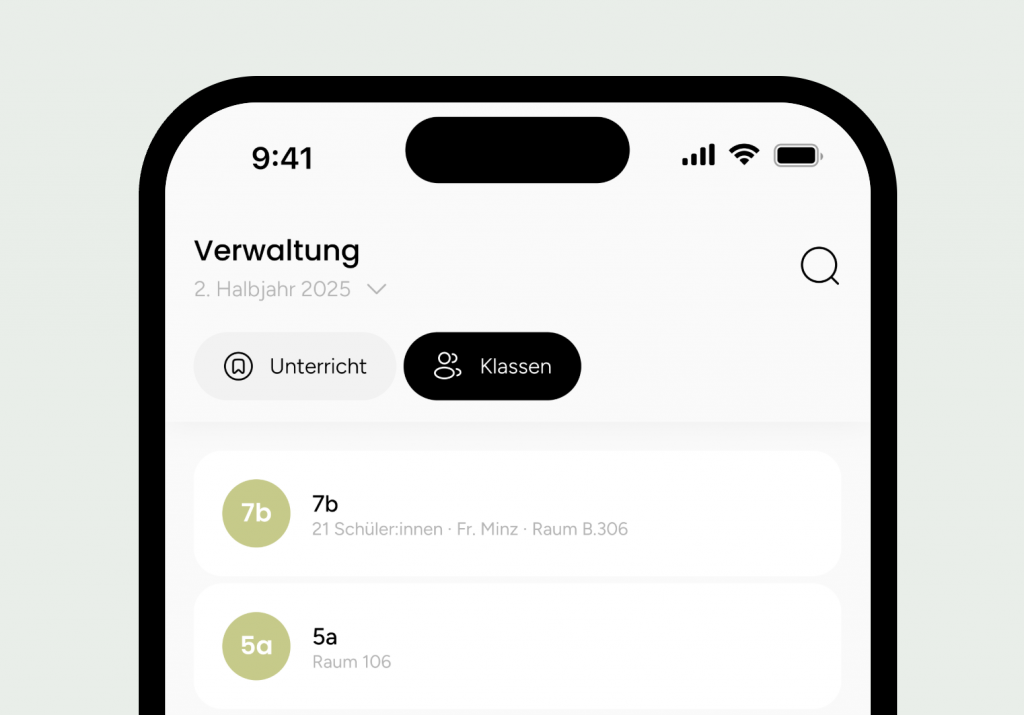
Deine Klassen findest du in der Navigation unter Verwaltung im Tab Klassen. Mit dem Pfeil kannst du dir alle angelegten Klassen anzeigen lassen.
Neue Klasse erstellen
- Navigiere zu deinen Klassen.
- Tippe auf das Plus-Icon.
- Vergib einen Klassennamen und optional eine Klassenlehrkraft und einen Klassenraum.
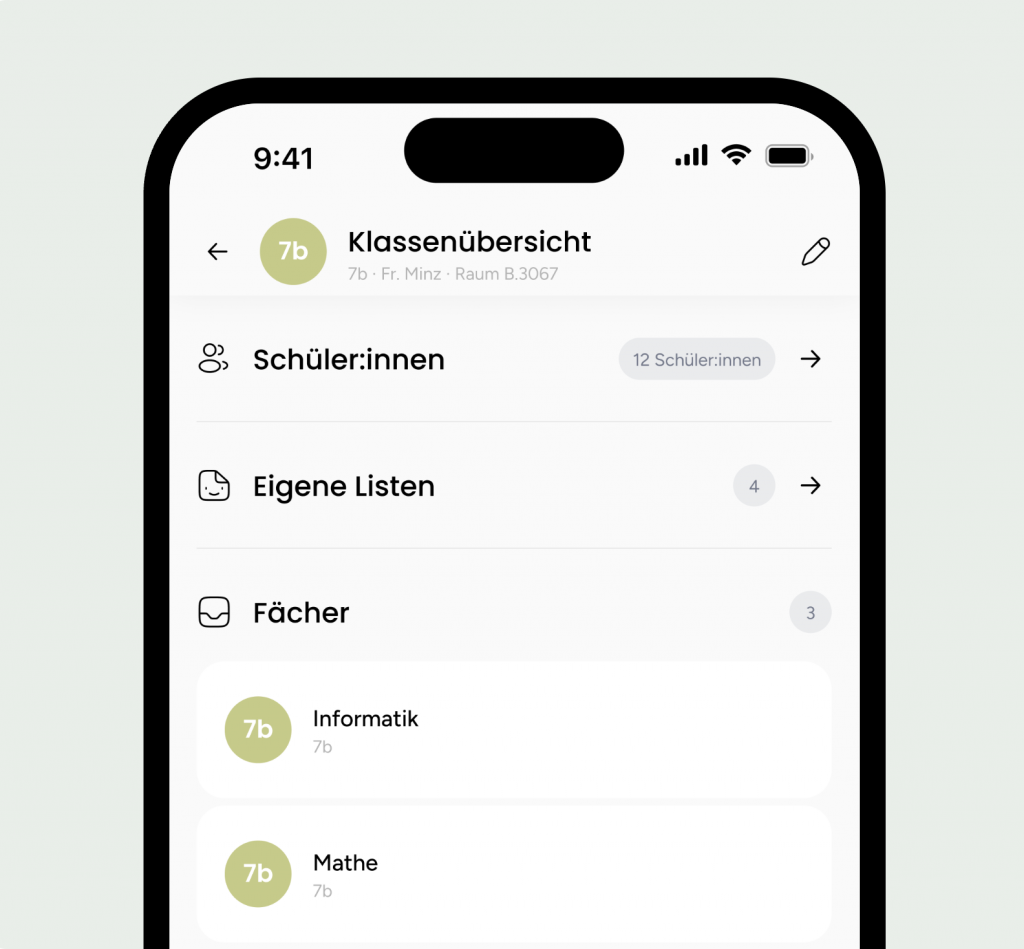
Anschließend öffnet sich die Detailansicht deiner neuen Klasse mit:
- Schüler:innenliste
- Eigene Listen für Anlässe (z.B. Klassenkasse, Ausflüge)
- Übersicht der zugeordneten Fächer
Hinweis:
Die ersten drei Zeichen des Klassennamens (bis zum nächsten Leerzeichen) erscheinen automatisch im Kreis-Emblem. Beispiel: „3a Pinguine“.
Schüler:innen zur Klassenliste hinzufügen
Hinweis: Klassenlisten sind notwendig, um Anwesenheit und Mitarbeit zu dokumentieren sowie Noten in den Fächern zu vergeben.
So fügst du Schüler:innen hinzu:
- Öffne die Klasse → Detailansicht.
- Gehe zum Bereich Schüler:innen.
- Tippe auf das Plus-Icon.
- Lege die Schüler:innen an (optional mit Geburtstdatum)
Erfahre mehr über Klassenlisten
Weitere Unterlisten anlegen
Für Anlässe wie Klassenkasse, Ausflüge oder andere Zwecke kannst du zusätzliche Listen erstellen
So gehst du vor:
- Öffne die Klasse.
- Gehe zu Eigene Listen.
- Tippe auf das Plus-Icon, um eine neue Liste anzulegen.
Vergib einen Namen und bestimme die Anzahl der Spalten (später anpassbar).
Schüler:innendetails
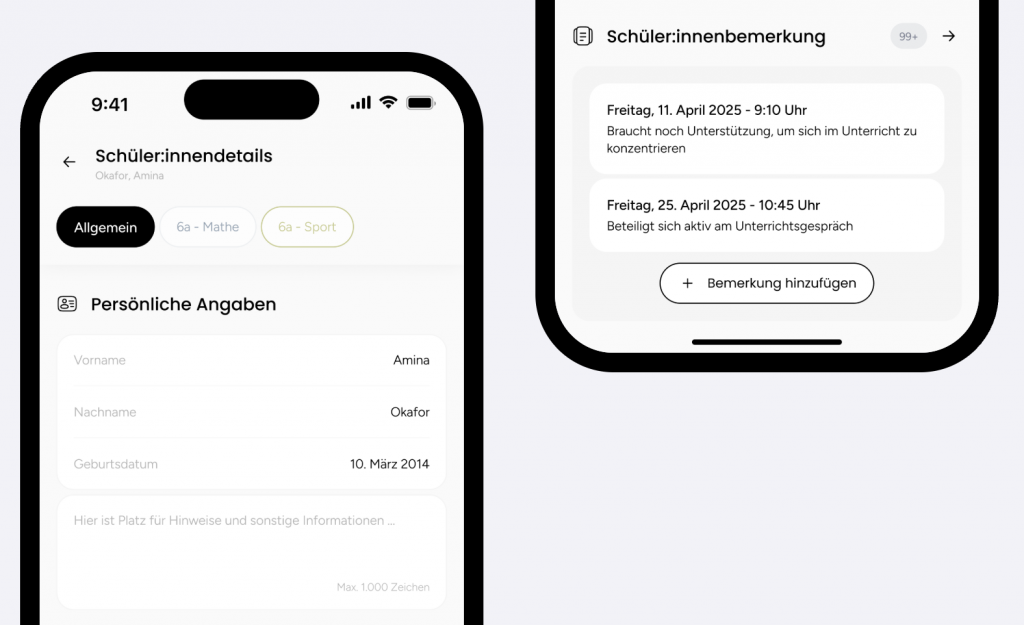
In den Schüler:innendetails findest du alle Informationen wie Anwesenheit, Mitarbeit, Notenübersicht und Dokumentationen.
- Tippe in der Klassenübersicht unter Schüler:innen auf eine Person
- Dort siehst du die persönlichen Angaben und Bemerkungen
- Oben kannst du zwischen den Fächern der Klasse wechseln, um Anwesenheit, Mitarbeit, Noten oder fachspezifische Bemerkungen einzusehen
Aktive und inaktive Schüler:innen
- Du kannst Schüler:innen auf inaktiv setzen, wenn sie z. B. nicht ins nächste Schuljahr übernommen werden
- Die bisherigen Dokumentationen bleiben erhalten
- Inaktive Schüler:innen erscheinen nicht mehr in der aktuellen Klassenliste
Erfahre mehr zu Schüler:innendokumentation
 Wenn du eine:n Schüler:in aus der Klassenliste entfernst, werden alle Dokumentationen des aktuellen Halbjahres ebenfalls gelöscht. Frühere Halbjahre bleiben davon unberührt. Deshalb empfiehlt es sich, Schüler:innen mit bestehenden Dokumentationen stattdessen auf inaktiv zu setzen.
Hat dir dieser Beitrag geholfen?
Vielen Dank für dein Feedback!
Hast du noch Fragen? Kontaktiere uns.