Erste Schritte mit dem Kalender
zuletzt aktualisiert: 19. März 2026
In diesem Guide:
In diesem Beitrag zeigen wir dir Schritt für Schritt, wie du den integrierten Kalender einrichtest und nutzt. Von der Erstellung von Terminen und Unterrichtseinheiten bis hin zu Erinnerungen an wichtige Ereignisse – so holst du das Beste aus dem Kalender heraus.
Wo finde ich den Kalender?
Du findest den Kalender in der Navigation unter Kalender.
Wozu dient der Kalender?
Der integrierte Kalender hilft dir, schulische Termine und Unterrichtseinheiten getrennt von deinem privaten Kalender zu organisieren:
- Erinnerungen an Termine einstellen
- Wiederholende Termine anlegen (z. B. wöchentlich, monatlich)
- Unterrichtsreihen über mehrere Wochen oder Monate planen
Alle Einträge werden zusätzlich am jeweiligen Tag auf deinem Dashboard angezeigt.
Dein Kalender
Kalenderansicht
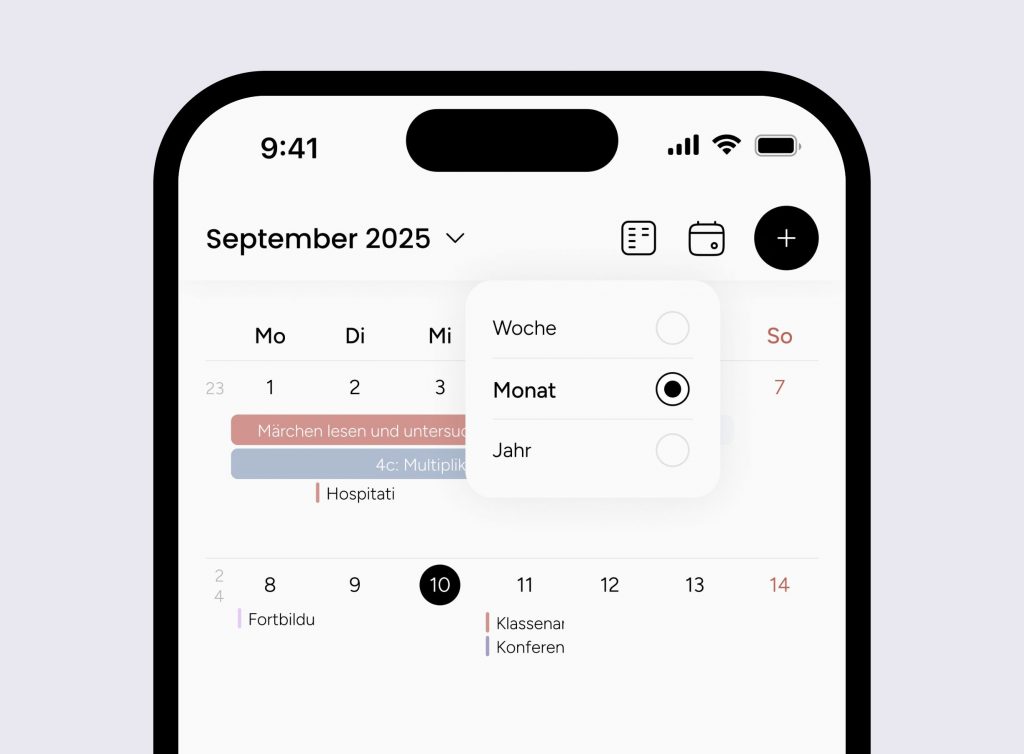
Du kannst zwischen Tages-, Wochen-, Monats- und Jahresansicht wechseln.
Navigation
- Per Swipe bewegst du dich durch die Zeiträume.
- Über das Datumsfeld oben links springst du direkt zu einem bestimmten Zeitraum.
- Mit dem Heute-Icon oben rechts gelangst du jederzeit zum aktuellen Tag.
Eintrag hinzufügen
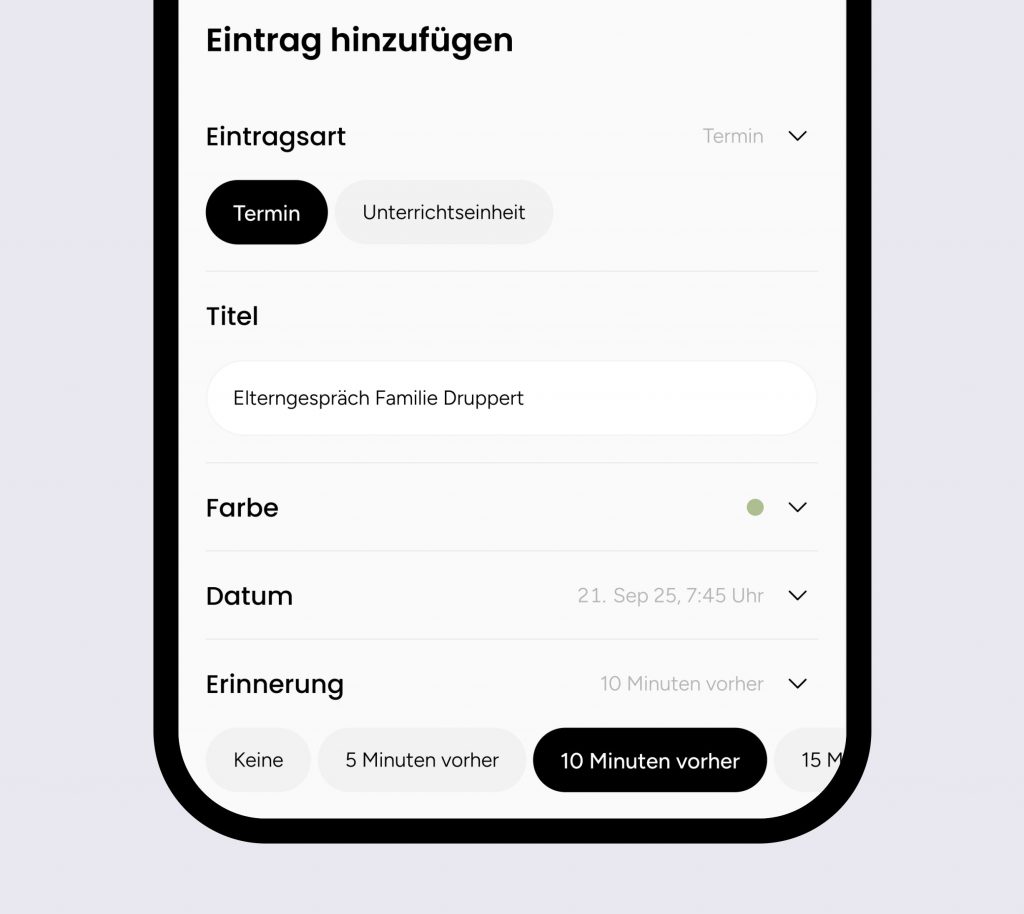
1. Tippe auf das Plus-Symbol.
2. Wähle aus: Termin oder Unterrichtseinheit.
Termin hinzufügen
- Name & Farbe vergeben
- Datum oder Zeitraum festlegen
- Erinnerung einstellen
- Wiederholung aktivieren (z. B. wöchentlich, monatlich)
- Zusätzliche Notizen/Bemerkungen hinzufügen
Unterrichtseinheit hinzufügen
- Name & Farbe vergeben
- Zeitraum festlegen (als Block im Kalender)
- Bemerkungen hinzufügen
Kalenderintegration
Derzeit ist keine Synchronisation mit Google- oder Apple-Kalender möglich.
Hat dir dieser Beitrag geholfen?
Vielen Dank für dein Feedback!
Hast du noch Fragen? Kontaktiere uns.