Registrierung und Onboarding
zuletzt aktualisiert: 1. August 2025
In diesem Guide:
Schritt-für-Schritt-Anleitung für die Erstinstallation. Wie du deinen Account richtig einrichtest.
Registrierung und Onboarding
Nachdem du die App installiert hast, wirst du aufgefordert, dich anzumelden. Falls du noch keinen Account besitzt, kannst du über Jetzt Konto erstellen ein neues Konto anlegen.
Hinweis
Ohne Account können deine Daten nicht geräteübergreifend synchronisiert werden.
Neues Konto erstellen
Bei der Registrierung werden einige Informationen von dir abgefragt. Deine Daten werden ausschließlich von uns verarbeitet und nicht zu Marketingzwecken an Dritte weitergegeben.
Onboarding starten
Nach der Kontoerstellung beginnt das Onboarding. Auch hier werden einige Angaben abgefragt – selbstverständlich ebenfalls ohne Weitergabe an Dritte.
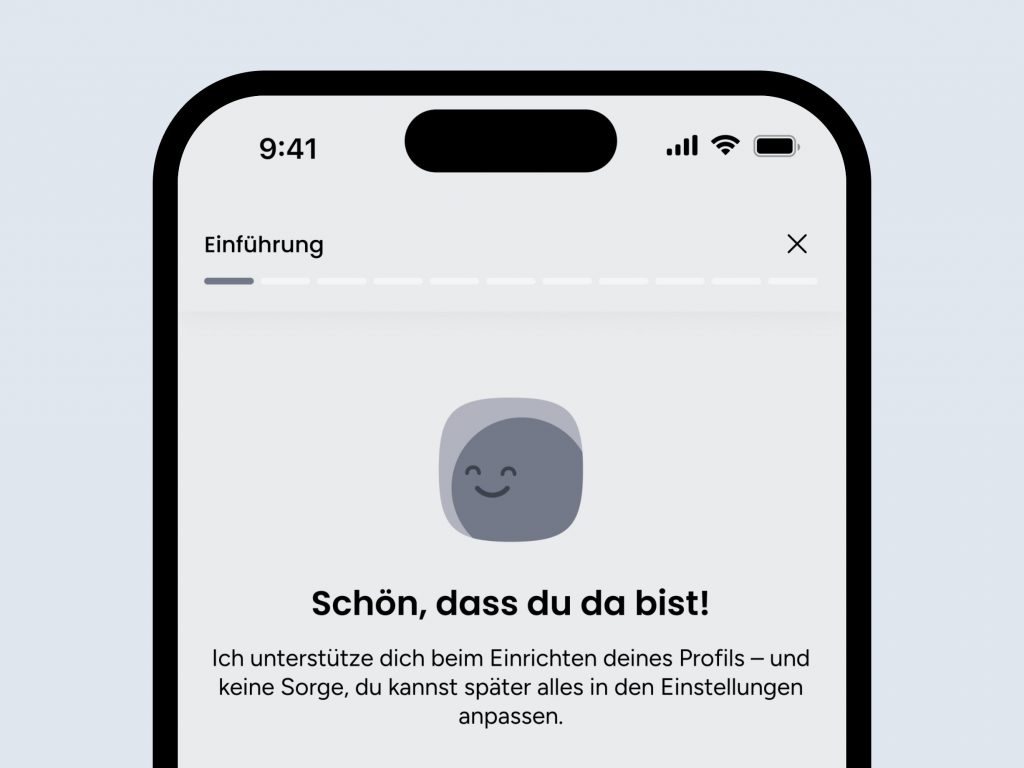
Das Onboarding führt dich in 11 Schritten durch die Grundeinrichtung:
1. Einführung
2. Geburtsdatum
3. Land und Bundesland → zur Anzeige von Ferien und Feiertagen im Kalender
4. Schulform (optional) → für interne Analysen
5. Schuljahr → wähle dein Start-Schuljahr
6. Halbjahr → wähle das aktuelle Halbjahr
7. Notensystem → für die Benotung deiner Schüler:innen
8. Mitarbeitsbewertung → zur Dokumentation der Mitarbeit
9. Profilbild (optional) → für mehr Personalisierung
10. Benachrichtigungen → Erlaube Mitteilungen der App
11. Rechtliches → AGB und Datenschutz zustimmen
Erfahre mehr über Schul- und Halbjahre
Nächster Schritt
Nach dem Onboarding gelangst du automatisch in dein Dashboard – deine zentrale Oberfläche mit:
- Tagesaufgaben
- Tages- und Wochenplaner (Wochenplaner nur auf Tablet und im Webbrowser)
- anstehenden Terminen
- Geburtstage deiner Schüler:innen
Hat dir dieser Beitrag geholfen?
Vielen Dank für dein Feedback!
Hast du noch Fragen? Kontaktiere uns.