Erste Schritte mit Fächer
zuletzt aktualisiert: 19. März 2026
In diesem Guide:
In diesem Beitrag erfährst du, wie du Fächer erstellst, mit Klassen verknüpfst und welche Möglichkeiten du hast, Fächer auch ohne Klassenliste zu nutzen – zum Beispiel für Vertretungsunterricht.
Meine Fächer
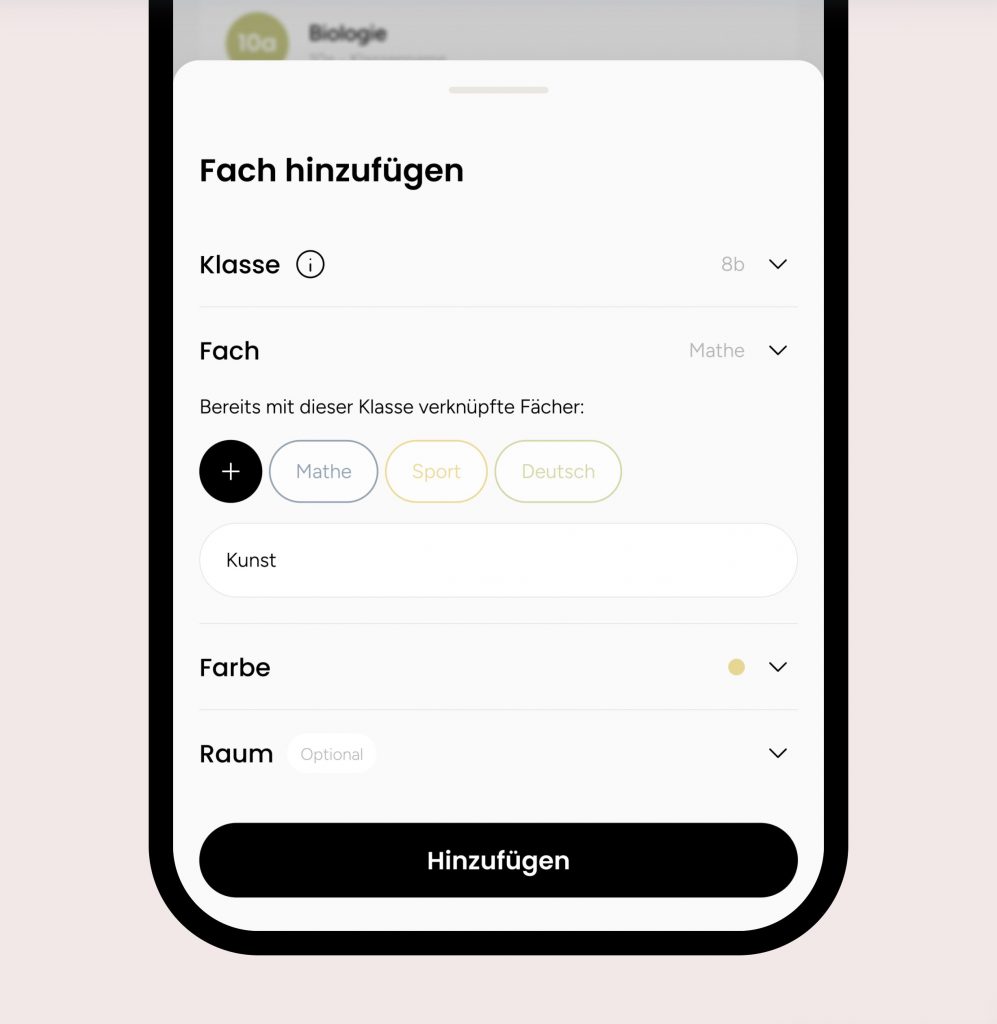
Ein Fach kann einen Namen, eine Farbe und optional eine bestehende Klasse erhalten.
Wird keine Klasse verknüpft, existiert das Fach ohne Klassenliste und damit auch ohne Schüler:innendokumentation – sinnvoll z. B. für einmalige Vertretungsstunden.
Empfehlung
Lege zuerst deine Klassen an und anschließend die zugehörigen Fächer. So kannst du die Fächer direkt mit einer Klasse verknüpfen.
Ist einem Fach eine Klasse zugeordnet, spricht man von einer Fach- und Klassenverknüpfung.
Wo finde ich meine Fächer?
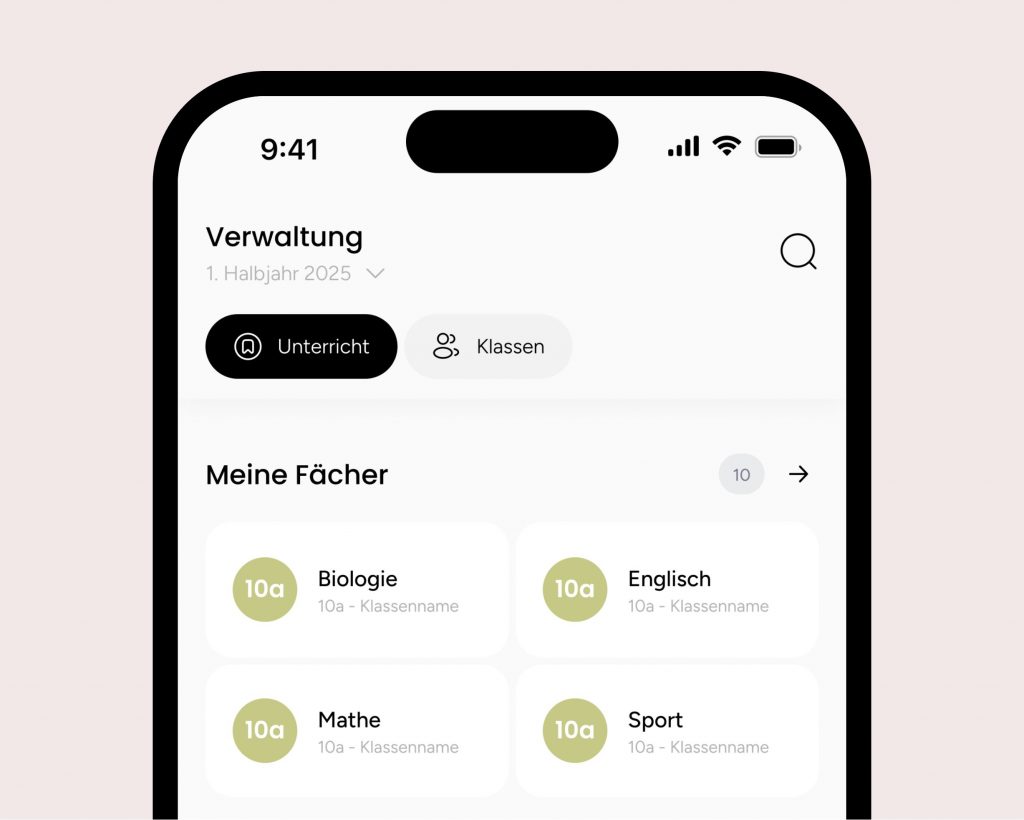
Deine Fächer findest du in der Navigation unter Verwaltung → Tab Unterricht.
Fach erstellen
So legst du ein Fach an:
1. Gehe zu Verwaltung → Tab Unterricht.
2. Tippe auf den Pfeil bei Meine Fächer, um alle Fächer anzuzeigen.
3. Tippe unten rechts auf das Plus-Icon.
4. Gib die Fachdaten ein:
- Klasse (optional, falls du eine Klasse zuordnen möchtest)
- Fachname (z. B. Deutsch)
- Farbe (wird im Tages- und Wochenplaner angezeigt)
- Raum (optional, falls du eine Raumnummer vergeben möchtest)
Nach der Erstellung öffnet sich die Detailansicht deines Faches mit:
- Klassenübersicht (alle aktiven Schüler:innen der verknüpften Klasse)
- Anwesenheit & Mitarbeit
- Notenübersicht
- Stundendokumentationen
Hier kannst du auch manuell Dokumentationen anlegen: Stundendokumentationen, Anwesenheit & Mitarbeit sowie Schüler:innendokumentationen.
Erfahre mehr über Dokumentationen
Fach bearbeiten
1. Gehe zu Verwaltung → Tab Unterricht.
2. Tippe auf den Pfeil bei Meine Fächer, um alle Fächer anzuzeigen.
3. Öffne das gewünschte Fach.
4. Tippe oben rechts auf den Stift, um es zu bearbeiten.
Fach entfernen
1. Gehe zu Verwaltung → Tab Unterricht.
2. Tippe auf den Pfeil bei Meine Fächer, um alle Fächer anzuzeigen.
3. Öffne das gewünschte Fach.
4. Tippe oben rechts auf den Stift, um es zu bearbeiten.
5. Wähle den Mülleimer, um das Fach zu löschen.
6. Bestätige die Löschung.
 Wenn du ein Fach löschst, wird auch die gesamte Dokumentation dieses Faches entfernt. Falls du ein Fach nicht mehr unterrichtest, empfiehlt es sich, das Fach bestehen zu lassen und es einfach nicht ins nächste Halbjahr zu übernehmen. So bleibt die Dokumentation erhalten, während das Fach in neuen Halbjahren nicht mehr angezeigt wird.
Hat dir dieser Beitrag geholfen?
Vielen Dank für dein Feedback!
Hast du noch Fragen? Kontaktiere uns.