Erste Schritte mit dem Dashboard
zuletzt aktualisiert: 19. März 2026
In diesem Guide:
In diesem Beitrag erklären wir dir den Aufbau deines Dashboards und zeigen, aus welchen Elementen es besteht.
Das Dashboard
Dein Dashboard ist dein persönlicher Tages- und Wochenplaner – die zentrale Übersicht deines Planers. Hier findest du alle wichtigen Informationen auf einen Blick.
Hinweis: Auf dem Smartphone wird nur der Tagesplaner angezeigt, da der Platz für den Wochenplan begrenzt ist.
Aufbau auf dem Smartphone
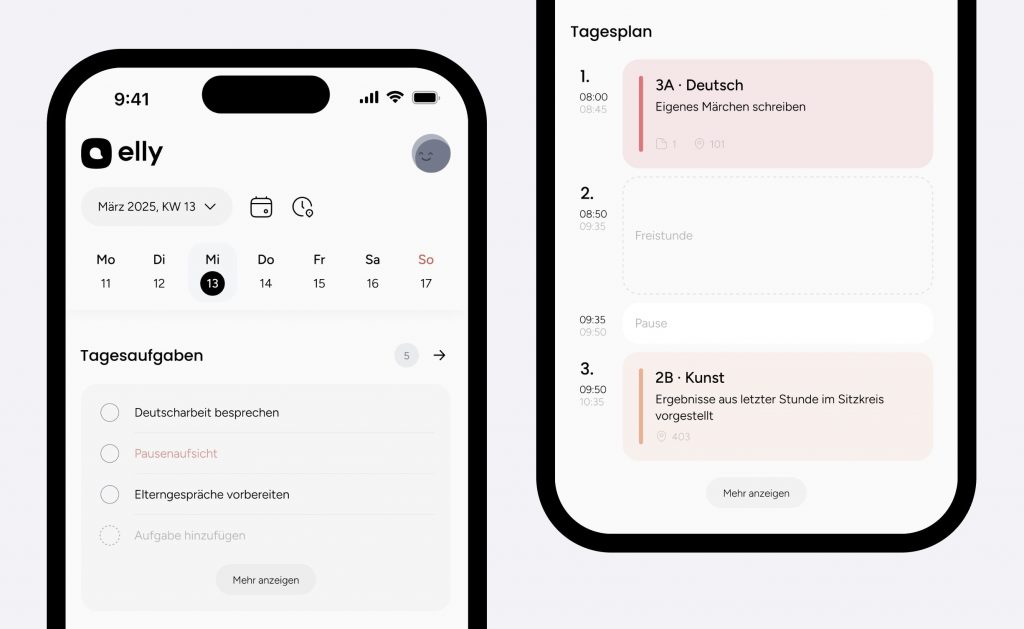
1. Profil & Einstellungen
Oben rechts siehst du dein Profilbild. Tippe darauf, um zu deinem Account und den Einstellungen zu gelangen.
2. Wochen-Navigation
In der Zeitleiste kannst du durch Tage und Kalenderwochen blättern.

3. Tagesaufgaben
Hier erscheinen alle Aufgaben, die auf heute datiert sind.
- Neue Aufgaben kannst du direkt hinzufügen – sie werden automatisch mit dem heutigen Datum versehen und zusätzlich in „Alle Aufgaben“ gespeichert.
- Mit dem Pfeil kannst du dir alle Aufgaben für heute anzeigen lassen.
4. Tagesplan
Der Tagesplan synchronisiert sich automatisch mit deinem aktiven Stundenplan.
Auf dem Smartphone siehst du in der minimierten Ansicht immer drei Stunden: die vorherige, die aktuelle und die nächste.
Details einer Stunde
Ein Klick auf eine Stunde öffnet die Detailansicht mit:
- Klasse und Fach
- Zeit und Ort
- Stundendokumentation
- Anwesenheit und Mitarbeit erfassen
- Anhänge (z.B. Tafelbild) hinzufügen
- Unterrichtsstunde entfernen (ohne den Stundenplan zu verändern)
Zusatzstunden hinzufügen
Du kannst Vertretungsstunden oder einmalige Stunden direkt im Tagesplan eintragen, ohne deinen Stundenplan zu ändern.
- Wähle eine bereits angelegte Klasse oder erstelle eine neue.
- Gib ein Fach an (falls schon angelegt).
- Benenne die Stunde (z. B. „Vertretung“).
- Datum und Uhrzeit werden automatisch anhand deiner Auswahl gesetzt.
Tipp
Lege zunächst deine Klassen und anschließend die Fächer an. Diese kannst du später in den Stundenplan ziehen, damit sie auch im Tagesplan erscheinen.
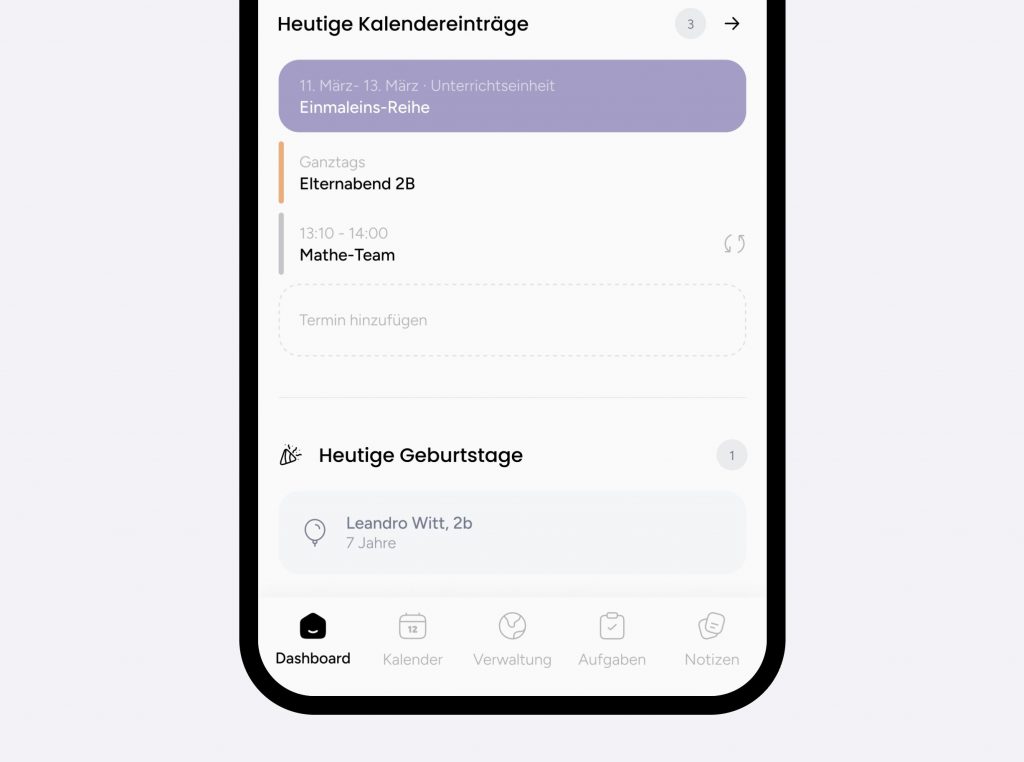
5. Heutige Kalendereinträge
Hier siehst du alle Termine und Unterrichtseinheiten aus deinem Kalender für den heutigen Tag. Du kannst auch direkt neue Termine hinzufügen.
6. Geburtstage
Hast du in deinen Klassen die Geburtstage deiner Schüler:innen hinterlegt, erscheinen sie hier automatisch.
Aufbau auf dem Tablet und im Webbrowser
1. Navigationsleiste
Links findest du die Navigation. Unten in der Leiste befindet sich dein Profilbild – ein Klick darauf führt dich zu deinem Account und den Einstellungen.
2. Wochen-Navigation
In der Zeitleiste kannst du durch Tage und Kalenderwochen blättern. Außerdem kannst du zwischen der Tagesplan-Ansicht und der Wochenplan-Ansicht wechseln.

3. Tages- bzw. Wochenplan
Je nach Ansicht siehst du deinen Tagesplaner oder Wochenplaner.
Im Wochenplaner genügt ein Klick auf einen Tag – rechts erscheinen dann die zugehörigen Tagesaufgaben, Kalendereinträge und Geburtstage
Details einer Stunde
Ein Klick auf eine Stunde öffnet die Detailansicht mit:
- Klasse und Fach
- Zeit und Ort
- Stundendokumentation
- Anwesenheit und Mitarbeit erfassen
- Anhänge (z.B. Tafelbild) hinzufügen
- Unterrichtsstunde entfernen (ohne den Stundenplan zu verändern)
Zusatzstunden hinzufügen
Du kannst Vertretungsstunden oder einmalige Stunden direkt im Tagesplan eintragen, ohne deinen Stundenplan zu ändern.
- Wähle eine bereits angelegte Klasse oder erstelle eine neue.
- Gib ein Fach an (falls schon angelegt).
- Benenne die Stunde (z. B. „Vertretung“).
- Datum und Uhrzeit werden automatisch anhand deiner Auswahl gesetzt.
Tipp
Lege zunächst deine Klassen und anschließend die Fächer an. Diese kannst du später in den Stundenplan ziehen, damit sie auch im Tagesplan erscheinen.
4. Tagesaufgaben
Hier erscheinen alle Aufgaben, die auf heute datiert sind.
- Neue Aufgaben kannst du direkt hinzufügen – sie werden automatisch mit dem heutigen Datum versehen und zusätzlich in „Alle Aufgaben“ gespeichert.
- Mit dem Pfeil kannst du dir alle Aufgaben für heute anzeigen lassen.
5. Heutige Kalendereinträge
Hier siehst du alle Termine und Unterrichtseinheiten aus deinem Kalender für den heutigen Tag. Du kannst auch direkt neue Termine hinzufügen.
6. Geburtstage
Hast du in deinen Klassen die Geburtstage deiner Schüler:innen hinterlegt, erscheinen sie hier automatisch.
Hat dir dieser Beitrag geholfen?
Vielen Dank für dein Feedback!
Hast du noch Fragen? Kontaktiere uns.