Unterricht- und Schüler:innen-Dokumentation
zuletzt aktualisiert: 19. März 2026
In diesem Guide:
In diesem Beitrag erfährst du, wie du Unterrichtsstunden dokumentierst, Anwesenheit und Mitarbeit erfasst und individuelle Schüler:innen-Dokumentationen anlegst.
Dokumentation
Du kannst an verschiedenen Stellen Dokumentationen anlegen. Im Folgenden lernst du die Unterschiede zwischen der Unterrichtsstundendokumentation und der Schüler:innen-Dokumentation kennen.
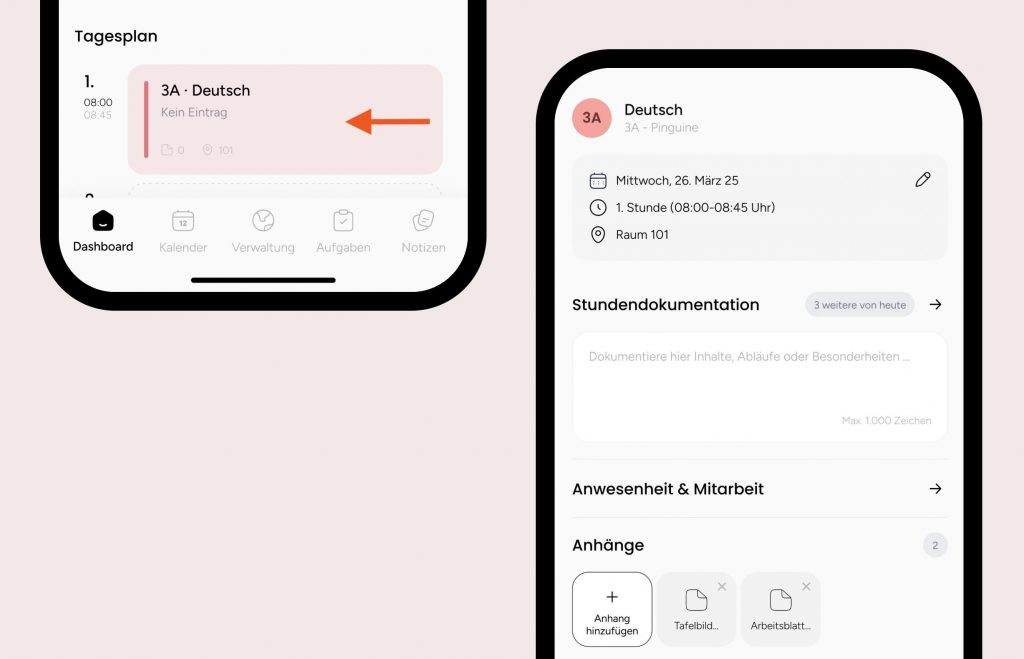
Unterrichtsstunde dokumentieren
Eine Unterrichtsstunde kannst du auf verschiedene Arten dokumentieren:
- Stundendokumentation als Freitext (z. B. Notizen zur Stunde)
- Anwesenheit & Mitarbeit deiner Schüler:innen erfassen
- Anhänge hinzufügen (z. B. Tafelbild, Arbeitsblätter)
So gehst du vor:
Variante 1: über das Dashboard
1. Tippe im Dashboard auf die gewünschte Unterrichtsstunde.
2. In der Detailansicht kannst du direkt deine Dokumentation vornehmen.
Variante 2: über Verwaltung
1. Gehe zu Verwaltung → Tab Unterricht.
2. Wähle das Fach → die Fach-Detailansicht öffnet sich.
3. Gehe zu Stundendokumentation und tippe auf + Hinzufügen.
4. Wähle Datum und Stunde aus, um eine Dokumentation manuell hinzuzufügen.
Schüler:innen-Dokumentation
Die Schüler:innen-Dokumentation bezieht sich direkt auf eine Person. Sie ist nach Fächern organisiert, sodass du hier Noten, Anwesenheit & Mitarbeit oder fachspezifische Bemerkungen einsehen und ergänzen kannst.
Diese Arten von Schüler:innen-Dokumentationen stehen dir zur Verfügung:
- Allgemeine Bemerkungen (nicht fachgebunden, z. B. Vorfall auf dem Pausenhof)
- Fachspezifische Bemerkungen
- Persönliche Informationen (z. B. Defizite, besondere Erkrankungen)
So gehst du vor:
Variante 1: über das Dashboard
1. Tippe im Dashboard auf das Fach.
2. Öffne Anwesenheit & Mitarbeit.
3. Wähle in der linken Spalte den/die Schüler:in.
4. Die Schüler:innendetails öffnen sich.
Variante 2: über das Fach
1. Gehe zu Verwaltung → Tab Unterricht.
2. Wähle das jeweilige Fach.
3. Tippe auf Klassenübersicht → Schüler:innen.
4. Wähle den/die Schüler:in.
5. Die Schüler:innendetails öffnen sich.
Variante 3: über die Klasse
1. Gehe zu Verwaltung → Tab Klassen.
2. Öffne Schüler:innen.
3. Wähle den/die Schüler:in.
4. Die Schüler:innendetails öffnen sich.
Hat dir dieser Beitrag geholfen?
Vielen Dank für dein Feedback!
Hast du noch Fragen? Kontaktiere uns.